Configuración segura de Teams, Zoom y Google Meet para tu empresa
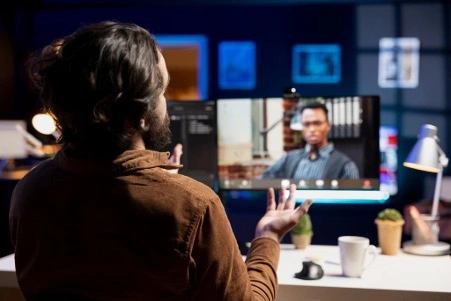
Una videollamada sin protección es como dejar la puerta de tu oficina abierta. Cualquiera puede entrar, escuchar, grabar y hasta suplantarse como empleado.
La buena noticia es que Teams, Zoom y Google Meet ya incluyen los controles que necesitas. El problema es que muy pocas empresas los activan. Esta es una parte crítica de tu seguridad informática en el teletrabajo.
Qué puede salir mal
Acceso sin control. Sin lobby o sala de espera, cualquiera con el enlace entra directamente. Si es una reunión interna, alguien desconocido estará escuchando.
Comparticiones accidentales. Si todos pueden presentar, alguien comparte documentos sensibles sin darse cuenta. O a propósito.
Grabaciones sin consentimiento. Se graba sin avisar. Violación de RGPD = multa de hasta €20 millones.
Usuarios anónimos. Se suplantan como empleados, clientes o socios comerciales.
Comparativa: Teams vs Zoom vs Meet
| Característica | Teams | Zoom | Google Meet |
|---|---|---|---|
| Sala de espera (Lobby/Waiting Room) | Excelente | Muy bueno | Disponible |
| Control de presentadores | Granular | Muy bueno | Sí (Host Management) |
| Autenticación obligatoria | Por organización | SSO | Por dominio |
| Control de grabación | Total | Total | Solo host |
| Cifrado extremo a extremo (E2EE) | Sí | Sí | No |
Tres ajustes que funcionan en Teams
Primero: Activa el lobby. Sin él, cualquiera entra. Ve a Configuración de reunión y selecciona quién puede saltarse la sala de espera. Para reuniones internas, elige “solo tu organización”.
Segundo: Solo el host presenta. Evita que empleados compartan accidentalmente documentos sensibles. Esta opción está en los mismos ajustes de reunión.
Tercero: Desactiva usuarios anónimos. En el Centro de administración de Teams, ve a Configuración de reunión y apaga el acceso anónimo para reuniones internas. Requiere que todos se autentiquen.
Tres ajustes que funcionan en Zoom
Primero: Passcode + Waiting Room. Doble barrera. Requiere contraseña Y que autorices quién entra. Ve a Configuración de cuenta, sección Seguridad, y activa ambas opciones como requisito obligatorio.
Segundo: El Waiting Room filtra. Permite que tus empleados entren automáticamente, pero mantiene control sobre externos. Configúralo en la misma sección de Seguridad.
Tercero: Solo el host comparte pantalla. Déjalo así por defecto. No lo cambies a menos que realmente necesites que otros presenten. Si lo necesitas, dale control temporal, no permanente.
Tres ajustes que funcionan en Google Meet
Primero: Activa Host Management. Da al anfitrión control total: expulsar usuarios, mutear, bloquear chat, controlar quien presenta. Está en Configuración de Meet, sección Controles del anfitrión.
Segundo: Participantes piden acceso. No entran automáticos. El host autoriza cada entrada. Así filtras a los desconocidos antes de que entren.
Tercero: Usa bloqueos en reuniones grandes o sensibles. Puedes bloquear chat, presentación, o micrófono según lo que necesites. En reuniones de 200 personas, bloquear micrófono evita caos.
Checklist por tipo de reunión
Para reuniones públicas (con clientes, prospects):
- Sala de espera activada
- Solo host puede presentar
- Passcode o autenticación requerida
- Aviso visible: “Esta reunión puede ser grabada”
Para reuniones internas (equipo, departamento):
- Acceso anónimo desactivado
- Autenticación de empleados requerida
- Presentadores limitados a 2-3 personas
- Grabación permitida, pero con notificación previa
Para reuniones sensibles (ejecutiva, legal, nómina, datos personales):
- Sala de espera obligatoria
- Autenticación de dominio requerida
- Solo un presentador (el host)
- Sin grabación, o solo con consentimiento explícito de todos
- Cifrado extremo a extremo activado si está disponible
- Sin descarga de chat o notas
Los dos errores que la mayoría comete
Primero: Usar la misma configuración para todo.
Una demo de ventas no necesita el mismo nivel de protección que una reunión de nómina. Define tres plantillas y úsalas por defecto.
Segundo: Grabar sin avisar.
Es la violación más común. Antes de grabar, pregunta explícitamente a todos los participantes. Si alguien dice que no, detén la grabación. Una buena formación en seguridad para tu equipo ayuda a evitar estos errores.
Conclusión
Configurar bien toma una hora. Una brecha de datos cuesta decenas de miles de euros.
Los controles están ahí. La mayoría de empresas simplemente no los usan.
Si quieres una auditoría de seguridad en tus reuniones y colaboración remota, en GuardianHub podemos ayudarte. Descubre cómo GuardianRadar detecta configuraciones inseguras en tiempo real.